Latest Article :
Recent Article
แสดงบทความที่มีป้ายกำกับ Tip-computer แสดงบทความทั้งหมด

สรุปวิธีการรับชมฟรีทีวีดิจิตอล 24 ช่อง


“เดลินิวส์ออนไลน์” ได้หาข้อมูลและทำภาพประกอบเพื่อสร้างความกระจายให้กับประชาชน 22 ล้านครัวเรือนที่เป็นผู้รับชมโทรทัศน์และได้รับผลกระทบจากการเปลี่ยนผ่านการส่งสัญญาณทีวีจากระบบอะนาล็อคสู่ระบบดิจิตอล ของคณะกรรมการกิจการกระจายเสียง กิจการโทรทัศน์ และกิจการโทรคมนาคมแห่งชาติ (กสทช.)

สรุปวิธีการรับชมฟรีทีวีดิจิตอล 24 ช่อง สามารถทำได้ ดังนี้
1. หากบ้านท่านติดจานดาวเทียม หรือปกติชมฟรีทีวี 6 ช่องผ่านจานดาวเทียมอยู่แล้ว สามารถถอดปลั๊กเสียบใหม่ ดูได้ที่ช่อง 11-46


2.หากบ้านท่านติดเคเบิ้ลทีวี
 
สามารถรับชมดูช่องทีวีดิจิตอลได้เลย โดยเคเบิลจะปรับเรียงช่องให้เอง


3.หากบ้านท่านชมทีวีผ่านหนวดกุ้ง ก้างปลา
 
และไม่เคยติดจานหรือกล่องใด ๆ แนะนำว่ารอคูปองจาก กสทช.ไปแลกซื้อกล่องดิจิตอลหรือทีวีใหม่ ในเดือนมิถุนายน (โดย กสทช. จะเริ่มจัดส่งคูปองไปให้ที่บ้านทางไปรษณีย์ โดยจะส่งให้ในพื้นที่ที่โครงข่ายสามารถเข้าถึงก่อน 11 จังหวัดนำร่อง ได้แก่ กทม. นครราชสีมา เชียงใหม่ สงขลา อุบลราชธานี สุราษฎร์ธานี ระยอง สิงห์บุรี สุโขทัย ขอนแก่น และอุดรธานี)


4.หากท่านประสงค์จะชมฟรีทีวี 6 ช่องเหมือนเดิม โดยไม่ประสงค์จะชมช่องรายการจากทีวีดิจิตอลแต่อย่างใด
 
ยังคงสามารถรับชมได้เช่นเดิมอย่างต่อเนื่องไปอีก 5 ปี

5.หากท่านประสงค์จะซื้อกล่องรับสัญญาณทีวีดิจิตอลมาติดตั้งกับทีวีเครื่องเดิมเอง โดยไม่รอคูปองจาก กสทช. สามารถทำได้เลย โดยให้สังเกตว่า เสาอากาศที่บ้านท่านสามารถดูช่องไทยพีบีเอสได้หรือไม่ ถ้าไม่สามารถรับชมได้จะต้องซื้อเสาอากาศ มีให้เลือกทั้งแบบภายในหรือภายนอก มาติดเพิ่มถึงจะดูได้ (กรุณาดูว่าสินค้าที่ซื้อที่กล่องต้องมีสัญลักษณ์ กสทช. และสติ๊กเกอร์ น้องดูดี ซึ่งเป็นการรับรองว่าสินค้าดังกล่าวสามารถรับชมทีวีดิจิตอลได้)


6.หากท่านประสงค์จะซื้อทีวีเครื่องใหม่ที่รับทีวีดิจิตอลได้ในตัว
 
(Digital Build In) ไม่ต้องมีกล่อง เสียบหนวดกุ้งดิจิตอล ดูได้เลย (กรุณาดูว่าสินค้าที่ซื้อที่กล่องมีสัญลักษณ์ กสทช. และสติ๊กเกอร์ น้องดูดี ซึ่งเป็นการรับรองว่าสินค้าดังกล่าวสามารถรับชมทีวีดิจิตอลได้)

หมายเหตุ ตั้งแต่วันที่ 1 -24 เมษายน นี้ “เริ่มทดลองออกอากาศ” หากมีปัญหาติดขัด สามารถสอบถามเพิ่มเติมได้ที่ กสทช. หมายเลขโทรศัพท์ 1200
{[['']]}

วิธีติดตั้ง openoffice ภาษาไทย


ดาวน์โหลด OpenOffice.org 3.3.0
สำหรับท่านที่สนใจใช้งานชุดโปรแกรม OpenOffice.org 3.3.0 
สามารถดาวน์โหลดได้ฟรีจากเว็บไซต์ OpenOffice.org 
หรือดาวน์โหลดเวอร์ชันสำหรับระบบปฏิบัติการวินโดวส์โดยตรงจากเว็บไซต์ 
http://download.services.openoffice.org/files/stable/3.3.0/OOo_3.3.0_Win_x86_install-wJRE_en-US.exe

ภาษาไทย
http://download.services.openoffice.org/files/localized/th/3.3.0/OOo_3.3.0_Win_x86_langpack_th.exe


โปรแกรม OpenOffice.org Portable
 โปรแกรม OpenOffice.org 3.2.0 Portable มีขนาดดาวน์โหลดประมาณ 92MB 
และมีขนาดโปรแกรมหลังทำการติดตั้งประมาณ 230 MB 
ท่านใดสนใจใช้งานสามารถดาวน์โหลดได้ฟรี จากเว็บไซต์ 
OpenOffice.org 3.2.0 Portable หรือ 

http://nchc.dl.sourceforge.net/project/portableapps/OpenOffice.org%20Portable/OpenOffice.org%20Portable%203.2.0/OpenOfficePortable_3.2.0_English.paf.exe

เมนูภาษาไทยสำหรับ OpenOffice.org 3.2.0
สำหรับท่านที่ต้องการเปลี่ยนเมนูเป็นภาษาไทยเพื่อความสะดวกในการใช้งาน 
สามารถดาวน์โปรแกรมได้ที่เว็บไซต์ 
http://go-oo.mirrorbrain.org/stable/win32/3.2/GoOo-langpack-th-3.2-13.exe

หลังจากติดตั้งทั้งสองไฟล์แล้ว ไปเปลี่ยนภาษา
1. เข้าไปตรง text
2. Tool
3. Option
4. language
5.เปลี่ยนช่องแรกให้เป็นภาษาไทย
6.ออกจากโปรแกรม เข้าใหม่ก็จะเป็นภาษาไทย
{[['']]}

วิธีเพิ่มdive C กรณี Partition ไม่ติดกัน

ใช้ EaseUS(R) Partition Master 9.1.1 Home Edition เพิ่มพื้นที่ dive c

      การใช้ EaseUS® Partition Master  ในการเพิ่มพื้นที่ใน Drive C : กรณีพื้นที่เหลือน้อย ลบไฟล์ temp ก็แล้ว ล้างถังขยะก็แล้ว uninstall โปรแกรมที่คิดว่าไม่ได้ใช้ หรือใช้น้อย ก็แล้ว ก็ยังเหลือน้อยอยู่อีก  เรามีวิธีเพิ่มขนาด ได้โดยไม่ต้องเสี่ยงว่าข้อมูลจะสูญหายครับ
      ผมจะใช้ EaseUS® Partition Master  ในการ เพิ่มขนาดครับโดยการแบ่งพื้นที่มาจาก Drive F : ที่พื้นที่ยังเหลือเยอะอยู่ ตามภาพครับ

      คราวนี้ก็จะมีปัญหาอยู่ว่า Drive F: กับ Drive c: อยู่ห่างกัน จะทำยังไง ที่จริงมี โปรแกรมจัดการเรื่องนี้อยู่หลายๆโปรแกรมนะครับ เช่น partition majig หรือ acronis disk doctor ที่จัดการได้ไม่แพ้กัน มาว่ากันต่อครับ 
       
      EaseUS® Partition Maste  เป็นโปรแกรมที่เขาทำมาให้ใช้ฟรีนะครับ สำหรับผู้ใช้ตามบ้านเรือนทั่วไปที่ไม่เกี่ยวกับธุรกิจ ดาวน์โหลดได้จาก เวบเจ้าของผลิตภัณฑ์เลยครับ http://www.partition-tool.com/personal.htm ดาวน์โหลดมาแล้วติดตั้งให้เรียบร้อย การติดตั้งไม่ยุ่งยาก เหมือนการติดตั้ง โปรแกรมอื่นๆทั่วๆไปครับ ในที่นี้จะไม่ขอกล่าวถึงครับ  อ้อใช้กับ Windows 8 ได้ด้วยนะครับ 
     หลังจากติดตั้งเสร็จเรียบร้อย Run ไอค่อน EaseUS® Partition Master Home Edition ได้เลยครับ

      มีหน้าแรกยินดีต้อนรับเข้าสู่โปรแกรมครับ ไม่อยากให้แสดงในครั้งต่อไป เอาเครื่องหมายถูกที่ Show at startup ออกครับ 
ผมเลือก Go to main screen เพราะไม่ต้องการตัวช่วยครับ

หลังจากกด Go to main screen แล้ว 

   หน้าตาภายในครับ จะเห็นว่ามี ข้อมูลของ disk แต่ละ disk ให้ทราบเช่น ชนิดของ partition ขนาดพื้นที่ ใช้ไปเท่าไหร่ เหลือเท่าไหร่ drive ไหน เป็น System ที่สำหรับ boot ซึ่งส่วนใหญ่จะเป็น drive c: และเป็น primary ครับ นอกนั้น เป็น logical 
       
     
      ผมจะขอพื้นที่บางส่วน จาก Drive F นะครับ เพราะพื้นที่จาก ไดร์อื่นๆ ก็เหลือน้อยแล้วเหมือนกันครับ แต่ ไดร์ F อยู่ท้ายสุดของ Harddisk จะทำยังไง มาดูกันครับ
      คลิกขวาที่ Drive F ครับ แล้วไปที่ Resize/Move partition ครับ

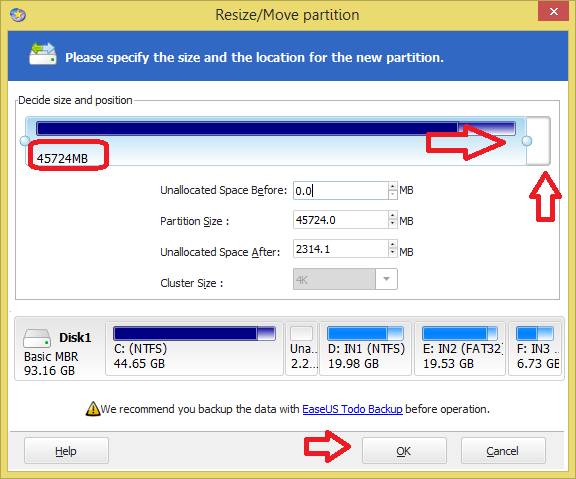
         จะมีหน้าต่าง popup ขึ้นมาครับ จัดการปรับขนาดโดยการนำเมาส์ไปลากที่จุดที่ต้องการ ตามลูกศรครับ เลือกขนาดตามใจชอบ ลากได้ทั้งซ้ายทั้งขวามือนะครับ แต่ผมเลือกทางซ้ายมือเพราะจะต้องการย้ายไปให้ ไดร์ C: พอใจต้องการแล้วกด OK ครับ


       หน้าต่าง Popup จะปิดลงเข้าสู่หน้าต่าง main menu เหมือนเดิม จะเห็นว่ามี Unallocated ขึ้นมาเป็นพื้นที่ว่างๆก่อน ไดร์ F: ครับ ต่อไปจัดการกับ ไดร์ E และ D แต่คราวนี้จะเป็นการ "move" หรือ "ย้าย " 
        จัดการคลิกขวาที่ Drive E ไปที่ Resize / move partition เหมือนเดิมครับ จะมี popup มาให้อีกเหมือนเดิม 


      ครั้งแรกเราจะเห็นพื้นที่ Unalolcated อยู่ทางด้านขวามือของ ไดร์ E ครับ เราจะย้าย ไดร์  F ให้ไปอยู่ทางจวา แล้วย้าย Unallocated  ไปทางซ้ายครับ  โดยการ ใช้เมาส์ กดตรงกลางๆพื้นที่ ไดร์ F แล้วลากไปครับ 

      เมื่อลากมาแล้ว จะเห็น Unallocated ไปอยู่ทางซ้ายแล้วครับ เรียบร้อยกด OK
       สำหรับ ไดร์ D ก็ทำแบบเดียวกันครับ 

     จนกระทั่ง พื้นที่ Unallocate มาอยู่ใต้พื้นที่ของ Drive C ครับ จากนั้น จัดการคลิกขวาที่ ไดร์ C แล้วเลือก Resize /move partition เหมือนขั้นตอนต้นๆครับ 


      จะมี popup ขึ้นมาเหมือนเดิม และจะมีพื้นที่ Unallocated อยู่ด้านซ้ายของไดร์ C  ใช้เมาส์ ลากที่จุดกลมๆ ไปทางขวาให้เต็มได้เลยครับ 

    เต็มพื้นที่แล้วครับ แล้วกด OK
   

     กลับเข้าสู่หน้าต่าง Main ครับ จะเห็นพื้นที่ ใน Drive F ลดลงไป และ Drive C เพิ่มขึ้นมาแล้วครับ จากนั้นกด Apply ที่เครื่องหมายถูกด้านบนซ้ายมือครับ 

       ยืนยันว่าเราได้ทำการ เปลี่ยนแปลงใน partition ทั้งหมด 4 อยางคือ ลดขนาด ไดร์ F ย้าย ไดร์ E , D และเพิ่มไดร์ C 
กาเครื่องหมายถูกที่ Shut down the computer after chang are applied.  เพื่อปิดเครื่องทันที หรือจะรอก่อนแล้วค่อยจัดการก็ไม่ต้องกาครับ กด Yes
    

        ยืนยันอีกครั้งครับ กด Yes คอมพิวเตอร์จะ Restart เพราะ Drive C ทำในขณะที่ยังทำงานอื่นไม่ได้ ต้องทำในขณะกำลัง boot ครับ กด Yes เพื่อ Restart
   

     กำลังจัดการ ในขณะเปิดเครื่องใหม่ครับ ใช้เวลานานพอควร แล้วแต่ว่าเราจะทำมากน้อยแค่ไหนน่ะครับ 

       หลังจากเปิดเครื่องคอมพิวเตอร์เข้าสู่หน้าต่าง Windows แล้ว จะเห็นว่า Drive C พื้นที่เพิ่มขึ้นมาแล้วครับ โดยที่ไฟล์ฟลเดอร์ต่างๆยังอยู่ครบ 
       ในโปรแกรม ฟรีนี้ เราสามารถ เปลี่ยนชนิดของ พาร์ติชั่น ได้ด้วยนะครับ เช่น เราเคยแบ่งพาร์ติชั่นไดร์ C ไว้เป็น FAT 32 แล้วอยากเปลี่ยนเป็น NTFS ก็ทำได้โดยไม่ทำให้ไฟล์เดิมเสียหายอีกด้วย วิธีการมีอยู่ใน blog นี้แล้วครับ ลองค้นหาบทความเก่าๆดูใน http://Saraphe.blogspot.com ครับ ติดขัดตรงไหนมีปัญหาสอบถามได้ครับ

เครดิต   http://Saraphe.blogspot.com
{[['']]}

แนะนำ!! 7 วันระวังอันตรายโน้ตบุ๊กใหม่ ข้อเท็จจริงที่ต้องรู้เพื่อรักษาสิทธิของเรา


ไม่ว่าท่านจะซื้อโน๊ตบุ๊กจากในงาน Commart หรือนอกงานก็น่าอ่านไม่แพ้กัน หลายๆ ท่านอาจจะสงสัยกันว่าประกัน 7 วันนี้มันยังไงกันแน่ และมีวิธีอย่างไรให้สังเกตุว่าน่าจะส่งเคลมใน 7 วัน NBS เลยมาช่วยแถลงไขให้ฟัง
ประกัน 7 วันมีไว้เพื่อ
ก่อนอื่นต้องพูดถึงประกัน 7 วันก่อนนะครับว่าเป็น การรับประกันว่าเครื่องที่ซื้อไปจากร้านนั้นๆไม่มีปัญหา เป็นเครื่องใหม่จริงเพื่อให้ผู้ซื้อสบายใจและสามารถตัดสินใจซื้อได้ทันที ซึ่งในความเป็นจริงประกัน 7 วันนี่ไม่ได้เป็นมาตรฐานแบบประกัน 1 ปีที่ทุกเครื่องต้องมี แต่เป็นเหมือนประกันที่แต่ละร้านกำหนดขึ้นมา ลองสังเกตในใบเสร็จก็ได้ครับว่าถ้าร้านไหนรับประกันเป็นมาตรฐาน 7 วันนั้นจะพิมพ์ในใบเสร็จเลยว่า สินค้ามีปัญหาสามารถเคลมได้ใน 7 วัน แต่ในอีกหลายๆ ร้านก็ใช่ว่าจะมีกำหนดไว้เพียงแต่แค่รับปากเปล่าเท่านั้น เพราะฉะนั้นใช่ว่าแต่ละร้านที่รับประกัน 7 วัน จะเหมือนกันเสียหมด

มาตรฐานประกัน 7 วันที่แตกต่างกัน
ปรกติที่หลายๆร้านโม้ไว้คือถ้าเสียเปลื่ยนเครื่องใหม่ในประกัน 7 วัน แต่ในความเป็นจริงหลายร้านก็ทำไม่ได้ เพราะการเปลี่ยนเครื่องใหม่นั้นคือการเอาเครื่องที่สามารถขายได้มาเปลี่ยนให้ แล้วต้องเอาเครื่องเก่าไปเคลมซึ่งจะทำให้ร้านเสียประโยชน์เพราะต้องรอเครื่องซ่อม (ไม่นับบางร้านที่ไม่ดีโดยการเอาเครื่องเคลมมาวนขาย)
ทำให้ร้านส่วนใหญ่ไม่อยากเคลมโดยการเปลี่ยนเครื่องใหม่ จึงแนะนำโดยการช่วยแก้ปัญหาหรือแนะนำให้ไปเคลมกับศูนย์เพื่อผลักภาระส่วนนี้ไป แต่ในความเป็นจริงภาระการรับประกัน 7 วันเป็นของร้านที่รับเครื่องมาขาย ซึ่งในกรณีร้านเปลี่ยนเครื่องใหม่ เครื่องที่เคลมกับมาผู้ผลิตก็จะรับผิดชอบโดยการเปลี่ยนเครื่องใหม่อยู่แล้ว เพราะถือว่าผิดพลาดจากการผลิต แต่ร้านจะเสียเวลาในการเคลมสินค้าทำให้ไม่ค่อยอยากใช้วิธีนี้นัก
แต่อีกหลายร้านก็ดีนะครับโดยบอกกันตรงๆ หรือดีสุดก็คือเคลมให้ใหม่เลย ซึ่งเป็นหน้าที่ของลูกค้าอย่างเราที่ต้องรักษาสิทธิในการยืนยันให้ร้านแก้ไขปัญหาให้สามารถใช้งานได้ หรือจะต้องเปลี่ยนเครื่องใหม่ให้เลยในกรณีเครื่องมีปัญหาหนักมากเพราะเราซื้อมาใช้งานนะครับไม่ได้เอามาตั้งโชว์จึงต้องรักษาสิทธิให้เต็มที่
**ไม่นับกรณีที่ลูกค้าเป็นผู้ทำเสียหายเองนะครับเช่นเครื่องตก หรือกระแทก เพราะถือว่าเป็นปัญหาที่เกิดจากผู้ใช้เองไม่ใช่ปัญหาจากการผลิต

Dead pixel VS ประกัน 7 วัน
บอกก่อนนะครับสำหรับหลายๆท่านที่คิดว่าการทดสอบ Dead pixel ไม่สำคัญ เพราะนึกว่าอยู่ในประกัน 7 วัน แต่เอาเข้าจริงๆแล้วไม่นับประกัน 7 วันนะครับ (ยกเว้นบ้างร้านที่รับประกันพิเศษส่วนนี้ให้ หรือลดราคาเครื่องที่มี Dead pixel โดยจะบอกผู้ซื้อก่อนแล้ว) ในหนึ่งร้านเวลารับเครื่องมาบางที่เป็นร้อยๆเครื่องทำให้ไม่สามารถทดสอบส่วนนี้ได้ จึงเป็นหน้าที่เราต้องมานั่งทดสอบ Dead pixel เอง โดยในแทบทุกร้านจะมีโปรแกรมสำหรับทดสอบ Dead pixel ให้ (แต่บ้างร้านก็ต้องทวงจึงจะให้) เพื่อให้ลูกค้าทดสอบด้วยตัวเอง เพื่อยืนยันจะได้ไม่มาโวยวายทีหลัง ซึ่งถ้าลูกค้าดูไม่ถี่ถ้วนแล้วมาขอใช้สิทธิประกัน 7 วัน ร้านส่วนใหญ่ก็จะไม่รับครับ เพราะถือว่าผู้ซื้อเป็นคนทดสอบด้วยตัวเองแล้ว


บางอาการก็ไม่ได้เสียนะครับ
อันนี้ก็เป็นสิ่งที่เกิดกับหลายๆเครื่องโดยเฉพาะเครื่องที่นำกลับมาลงวินโดวส์เอง เช่นกรณีพอร์ตต่างๆไม่สามารถใช้งานได้ อาจจะเกิดจากปิดพอร์ตไว้หรือไดร์ฟเวอร์ไม่ได้ลง อาจจะรวมไปถึงปัญหาเล็กๆน้อยเช่นไดร์ฟเวอร์ต่างๆอันนี้ต้องเข้าใจก่อนนะครับว่าเครื่องไม่ได้เสียจะไปหาเรื่องกับทางร้านก็ไม่ถูกนัก


notebookspec.com
{[['']]}

5 ทิป-เทคนิค ใช้ Windows XP หลัง 8 เมษายน อย่างไร ? ให้ปลอดภัย


8 เมษายน 2557 จะเป็นวันที่ไมโครซอฟท์จะเริ่มหยุดสนับสนุน Windows XP อย่างเป็นทางการ นั่นแปลว่าจะไม่มีการปล่อยชุดซอฟต์แวร์ใหม่ๆเพื่อรักษาความปลอดภัยให้กับระบบอีกต่อไป
แม้จะมีประกาศอย่างเจนถึงผลกระทบที่จะเกิดขึ้นกับผู้ใช้คอมพิวเตอร์ที่ใช้ Windows XP ต่อไปหลัง 8 เมษายนแต่กลับพบว่าเกือบ 30% ของผู้ใช้คอมพิวเตอร์ที่มีการเชื่อมต่ออินเทอร์เน็ตยังใช้ Windows XP อยู่เช่นเดิม และจากสิ่งที่เกิดขึ้นอาจทำให้ผู้ใช้ต้องตกอยู่สภาวะ “Zero day forever” อันเนื่องมาจากช่องโหว่ของระบบที่ไม่สามารถแก้ไขได้อีกต่อไป
แต่ถึง Windows XP จะไม่ได้รับอัพเดทใดๆจากไมโครซอฟท์แล้วก็ตาม ก็ยังมีวิธีที่จะช่วยให้ผู้ใช้คอมพิวเตอร์ที่ยังยึดมั่นถือมั่นใน Window XP สามารถใช้งานได้ต่อไป แม้จะไม่สามารถการันตีความปลอดภัยได้ 100% ก็ตาม
1. เลือกใช้ซอฟต์แวร์อย่างชาญฉลาด
- Internet Explorer 8 เป็นเวอร์ชั่นล่าสุดสำหรับ Windows XP และจะไม่ได้ไปต่อ นั่นทำให้ผู้ใช้จำเป็นอย่างยิ่งที่จะต้องหลีกเลี่ยงไปใช้เบราวเซอร์อย่าง Google Chrome ที่จะยังสนับสนุนการใช้งานบน Windows XP ไปจนถึงเดือนเมษายนปี 2558 หรือหันไปใช้ Mozilla Firefox ที่ไม่มีประกาศหยุดสนับสนุน Windows XP
- ซอฟต์แวร์ป้องกันไวรัสอย่าง Microsoft Security Essentials จะสนับสนุน Windows XP จนถึง 14 กรกฎาคม 2558 แต่จะพอหรือ ? กับไวรัสที่มีการพัฒนาความสามารถอยู่เรื่อยๆ อย่างไรยังมีโปรแกรมแอนตี้ไวรัสอีกหลายแบรนด์ที่ยังคงให้สนับสนุน Windows XP(ชมรายชื่อแอนตี้ไวรัสที่ยังใช้ได้กับ Windows XP ที่นี่ครับ)
- Outlook Express จะหมดอายุตาม Windows XP ไปด้วย ทางแก้ปัญหาคือการหันไปใช้ Outlook ในเวอร์ชันที่ใหม่กว่า หรือเปลี่ยนไปใช้ Mozilla Thunderbird รวมไปถึงการหันไปใช้เว็บเมล์ใน Chrome หรือ Firefox
- Office 2003 จะไม่ได้ไปต่อเช่นกัน ทางแก้ปัญหาคือลงเวอร์ชั่นที่ใหม่กว่า
2. ลบซอฟต์แวร์ที่อาจสร้างความเสี่ยงต่อการใช้งาน
- การทำงานของปลั๊กอิน Java ถือเป็นโปรแกรมที่มีความเสี่ยงต่อการใช้งานร่วมกับ Windows XP เป็นอย่างมากเพราะฉะนั้นแล้วควรลบออกหรือปิดการทำงานของปลั๊กอิน Java
- Adobe Flash และ Adobe Reader ยังเป็นซอฟต์แวร์ที่เป็นเป้าหมายของการโจมตี ซึ่ง Windows XP จะไม่ได้รับการปรับปรุงแบบอัตโนมัติอีกต่อไป ดังนั้นเพื่อเป็นการหลีกเลี่ยงจากอันตรายที่คาดไม่ถึง ผู้ใช้ควรถอนการติดตั้งซอฟต์แวร์เหล่านี้
3. ใช้งานแบบออฟไลน์
สมมติว่าคุณยังคงต้องใช้ Windows XP เพื่อเรียกใช้งานโปรแกรมทางธุรกิจที่สำคัญ หรือเชื่อมต่อกับฮาร์ดแวร์บางชนิดคุณควรตัดการเชื่อมต่ออินเทอร์เน็ตกับ Windows XP แม้จะเป็นเรื่องยาก แต่ก็นับว่าการใช้งานในแบบออฟไลน์เป็นสิ่งที่สร้างความปลอดภัยให้กับการใช้ Windows XP มากที่สุด
4. จำกัดสิทธิการใช้งาน
อีกหนึ่งเคล็ดลับของการใช้ Windows XP คือการกำหนดสิทธิการใช้งานคอมพิวเตอร์ ซึ่งเป็นประโยชน์อย่างมาสำหรับบางครัวเรือนที่มีผู้ใช้คอมพิวเตอร์เครื่องเดียวหลายคน การจำกัดสิทธิด้านการดาวน์โหลดและติดตั้งโปรแกรมจึงเป็นอีกหนึ่งทางเลือกในการใช้ Windows XP ให้ปลอดภัย
5. เปลี่ยนใหม่
วิธีสุดท้ายของการใช้งานคอมพิวเตอร์ให้ปลอดภัยคือการย้ายจาก Windows XP สู่ Winodws 7, Windows 8 หรือ Windows 8.1 แม้จะต้องลงทุนในส่วนของฮาร์ดแวร์ที่ใหม่ขึ้น แต่เพื่อการใช้งานที่ปลอดภัยทั้งการรับซอฟต์แวร์อัพเดตต่างๆ ตลอดจนการใช้งานที่ยาวนานและราบรื่น การเปลี่ยนใหม่จึงเป็นหนทางที่หลายคนควรใส่ใจอย่างยิ่งครับ
{[['']]}

วิธีลง Windows 8 Enterprise x64

Windows 8 Enterprise x64 Perm Re-Activation Integrated January 2013 (Re Upload)


Windows 8 Enterprise x64 Perm Re-Activation Integrated January 2013 เป็น Windows 8 รุ่น Enterprise x64 (64bit) เป็นรุ่นที่จำหน่าย License ให้เฉพาะกับองค์กร หรือ บริษัทเท่านั้น มีความสามารถพื้นฐานเทียบเท่ารุ่น Professional และมีฟีเจอร์ที่เพิ่มเข้ามานิดหน่อย อย่างเช่น Windows To Go ที่สามารภช่วยให้เราติดตั้ง Windows 8 แบบ Full Install ลงไปบน Flash Drive หรือ External Harddisk ได้

- ไฟล์มีขนาดใหญ่กว่าขนาดของแผ่น DVD ไม่สามารถไรท์ลงแผ่นได้ต้องติดตั้งจาก USB FlashDrive ที่มีขนาด 6 GB ขึ้นไป
- ให้ใช้โปรแกรม WinUSB Maker v2.0 BETA 2 ในการเขียนไฟล์ลงใน USB FlashDrive (วิธีใช้งานอยู่ในโปรแกรม) 
- การติดตั้งแบบ ปกติจำเป็นต้อง Activation เองภายหลัง
- การติดตั้งแบบ Pre-Activated จะทำการ Activation ให้เองหลังการติดตั้งด้วย KMS (จะมีอายุการใช้งาน 180 วันหลังการติดตั้ง และ ตัว KMS จะตรวจเช็ค และ ติดตั้ง License ชุดใหม่ให้ทุกๆ 30 วัน แบบอัตโนมัติ (ใช้งานได้ถาวร) )
- เมื่อติดตั้งถึงหน้า Finalizing your settings อาจใช้เวลานานมาก เพราะขั้นตอนนี้จะติดตั้ง (KB Files) และ (Pre Activated)
- สามารถใช้งาน หรือ เปลี่ยนแปลงค่า Personalize ได้ทั้งหมด (ตัว Activation ได้ปลดล็อคให้หมดแล้ว)
- สามารถตั้งค่า Time and currency format เป็นภาษาใดก็ได้ ตัว Activation สามารถ Activation ได้ทุกภาษา
- สามารถทำ Windows Update ได้โดยไม่โดน WAT 100%
- วินโดว์ตัวนี้ได้รวบรวมการอัพเดทของ Microsoft ไว้ทั้งหมด (KB Files) หลังติดตั้งแทบไม่ต้องทำ Windows Update
- ไม่มีการปรับแต่งระบบ, แก้ไขค่า Registry, เพิ่มเครื่องมือ Tweaks หรือตั้งค่าใดๆเพิ่มเติม เป็นแบบ Original เดิมๆทั้งหมด

Instructions:

Win8ENT-x64-en-US-Pre-Activated.iso | 4.52 GB
WinUSB Maker v2.0 BETA 2 Folder | 3.02 MB
Screenshots Folder | 3.72 MB


This will NOT fit on a 4.37GiB Single-Layer DVDR--
Windows 8 Enterprise x64 en-US Jan2013
Hotfixes included bring install current to Jan8 patch date
Pre-Activated with kmsnano and reactivated whenever you boot
with less than 30 days left on your activation.
NETFX2-3.5.1 is included.

No Windows 8 Settings were harmed in the making of this ISO.
No Programs are added to Windows.
No Unattended Settings were added to the installation.
No Registry Settings were modified.

64-bit MSDN Source:
en_windows_8_enterprise_x64_dvd_917522.iso

This RTM Source is the final Build 9200

Installation Indexes:
Windows 8 Enterprise (x64)
Windows 8 Enterprise (x64) KMS Pre-Activated

Release File:
Win8ENT-x64-en-US-Pre-Activated.iso
Size: 4.52GiB
CRC32: 539B1451
MD5: DDC46620237B1B99F8E20D02FAF30C52
SHA-1: EBE8D37E71E9C5C0D915661CA00A3F111705C55B

Language: en-US (English - United States)

Tools used:
imagex for image compression and export
dism for image mount and MSU KB Integration
oscdimg for ISO mastering
Added Info folder to installs to make more work for credit thieves.

KB Files added via add-package dism:
KB2779444, KB2727528, KB2729462, KB2736693, KB2737084,
KB2742614, KB2742616, KB2750149, KB2751352-v2, KB2753842-v2,
KB2756872, KB2756923, KB2757638, KB2758246-v2, KB2761094,
KB2761465, KB2764462, KB2764870, KB2768703, KB2769034,
KB2769165, KB2769166, KB2770660, KB2770917, KB2771744,
KB2771821, KB2777166, KB2777294, KB2778171, KB2778930,
KB2779562, KB2779768, KB2780342, KB2780523, KB2780541,
KB2782419, KB2783251, KB2784160, KB2785094, KB2785220,
KB2788350, KB2790920, KB2792009, KB2796096

KB Files added during setupcomplete.cmd phase:
KB890830-x64-v4.16 (Recent Malicious software removal tool)
KB2758694 (xml4 exe only hotfix)
KB2771431 (online only update)
KB2772501 (iepropschema exe only hotfix)

--------For KMS Pre-Activation index

KMSNano.exe
schtasks (schedule the 30 day logon activation check)

Changes from recent Windows 8 x64 releases:

-Added IE security, but moved to offline install.
Reboot is not needed during setupcomplete.cmd phase.

-Added .NET 2-3.5.1
Offline hotfixes used for netfx3

-Unmodified ei.cfg for extra stability long-term

-Obviously the KMS Pre-Activation stuff

I have refined the trigger for the re-activation since
my PRO VL Perm Re-activation release. This release uses
KMSNano v16 with TriggerKMS v9. If you need to update
KMSNano for any reason, make sure that the scheduled
task "Trigger KMS Activation" also gets updated.

Windows 8 Enterprise is version of Windows with the most
features. It has every app that other Windows 8 versions
have and more. For the exact differences, read a wiki.

คำแนะนำ

- ในการติดตั้งแบบ Pre-Activated จะทำการ Activated แบบอัตโนมัติด้วย KMSnano โดยใช้ SLIC (System License Internal Code) มีระยะเวลาการใช้งาน 180 วัน
ตัวโปรแกรมจะตั้งตารางเวลาเมื่อครบ 30 วัน จะทำการตรวจเช็ค และติดตั้ง License ชุดใหม่ให้ (เมื่อติดตั้ง License ชุดใหม่ ระยะเวลาใช้งานก็จะเป็น 180 วัน สามารถใช้งานได้ตลอด) "ย้ำว่าสามรถใช้งานได้ถาวร ไม่ใช่แค่ 180 วัน"

- หากต้องการ Activation แบบถาวร (แบบไม่มีนับวัน) ให้ใช้ตัว Perminent Activator สามารถ Activation ทับตัว KMSnano ได้ หรือจะติดตั้งแบบปกติแล้ว Activation ภายหลังก็ได้ สามารถดาวน์โหลดและดูวิธีทำได้ตามลิ้งค์ด้านล่างนี้

http://archware.blogspot.com/2013/01/windows-8-aio-16-in-1-final-build-9200.html


Windows 8 Enterprise x64 Perm Re-Activation Integrated January 2013
Files Size: 4.23 GB (Archives)
Files Size: 4.52 GB (.ISO)
Files Part: 800 MB/PART, Last Part 350 MB (6 Part)
Recovery Record 3%
โหลดเสร็จแล้วเปลี่ยนชื่อไฟล์ของแต่ละ PART ให้ถูกต้อง
เช่น PART1 PART2 PART3 ตามลำดับ
วิธีดูว่าไฟล์ไหนคือ Part ที่เท่าไหร่ คลิกที่นี่
Download | PART1
Download | PART2
Download | PART3
Download | PART4
Download | PART5
Download | PART6
{[['']]}

Translate

 
Support : Creating Website | Johny Template | Mas Template
Copyright © 2011. tonfolk-trick - All Rights Reserved
Template Created by Creating Website Published by Mas Template
Proudly powered by Blogger