Latest Article :
Recent Article

แนะนำ!! 7 วันระวังอันตรายโน้ตบุ๊กใหม่ ข้อเท็จจริงที่ต้องรู้เพื่อรักษาสิทธิของเรา


ไม่ว่าท่านจะซื้อโน๊ตบุ๊กจากในงาน Commart หรือนอกงานก็น่าอ่านไม่แพ้กัน หลายๆ ท่านอาจจะสงสัยกันว่าประกัน 7 วันนี้มันยังไงกันแน่ และมีวิธีอย่างไรให้สังเกตุว่าน่าจะส่งเคลมใน 7 วัน NBS เลยมาช่วยแถลงไขให้ฟัง
ประกัน 7 วันมีไว้เพื่อ
ก่อนอื่นต้องพูดถึงประกัน 7 วันก่อนนะครับว่าเป็น การรับประกันว่าเครื่องที่ซื้อไปจากร้านนั้นๆไม่มีปัญหา เป็นเครื่องใหม่จริงเพื่อให้ผู้ซื้อสบายใจและสามารถตัดสินใจซื้อได้ทันที ซึ่งในความเป็นจริงประกัน 7 วันนี่ไม่ได้เป็นมาตรฐานแบบประกัน 1 ปีที่ทุกเครื่องต้องมี แต่เป็นเหมือนประกันที่แต่ละร้านกำหนดขึ้นมา ลองสังเกตในใบเสร็จก็ได้ครับว่าถ้าร้านไหนรับประกันเป็นมาตรฐาน 7 วันนั้นจะพิมพ์ในใบเสร็จเลยว่า สินค้ามีปัญหาสามารถเคลมได้ใน 7 วัน แต่ในอีกหลายๆ ร้านก็ใช่ว่าจะมีกำหนดไว้เพียงแต่แค่รับปากเปล่าเท่านั้น เพราะฉะนั้นใช่ว่าแต่ละร้านที่รับประกัน 7 วัน จะเหมือนกันเสียหมด

มาตรฐานประกัน 7 วันที่แตกต่างกัน
ปรกติที่หลายๆร้านโม้ไว้คือถ้าเสียเปลื่ยนเครื่องใหม่ในประกัน 7 วัน แต่ในความเป็นจริงหลายร้านก็ทำไม่ได้ เพราะการเปลี่ยนเครื่องใหม่นั้นคือการเอาเครื่องที่สามารถขายได้มาเปลี่ยนให้ แล้วต้องเอาเครื่องเก่าไปเคลมซึ่งจะทำให้ร้านเสียประโยชน์เพราะต้องรอเครื่องซ่อม (ไม่นับบางร้านที่ไม่ดีโดยการเอาเครื่องเคลมมาวนขาย)
ทำให้ร้านส่วนใหญ่ไม่อยากเคลมโดยการเปลี่ยนเครื่องใหม่ จึงแนะนำโดยการช่วยแก้ปัญหาหรือแนะนำให้ไปเคลมกับศูนย์เพื่อผลักภาระส่วนนี้ไป แต่ในความเป็นจริงภาระการรับประกัน 7 วันเป็นของร้านที่รับเครื่องมาขาย ซึ่งในกรณีร้านเปลี่ยนเครื่องใหม่ เครื่องที่เคลมกับมาผู้ผลิตก็จะรับผิดชอบโดยการเปลี่ยนเครื่องใหม่อยู่แล้ว เพราะถือว่าผิดพลาดจากการผลิต แต่ร้านจะเสียเวลาในการเคลมสินค้าทำให้ไม่ค่อยอยากใช้วิธีนี้นัก
แต่อีกหลายร้านก็ดีนะครับโดยบอกกันตรงๆ หรือดีสุดก็คือเคลมให้ใหม่เลย ซึ่งเป็นหน้าที่ของลูกค้าอย่างเราที่ต้องรักษาสิทธิในการยืนยันให้ร้านแก้ไขปัญหาให้สามารถใช้งานได้ หรือจะต้องเปลี่ยนเครื่องใหม่ให้เลยในกรณีเครื่องมีปัญหาหนักมากเพราะเราซื้อมาใช้งานนะครับไม่ได้เอามาตั้งโชว์จึงต้องรักษาสิทธิให้เต็มที่
**ไม่นับกรณีที่ลูกค้าเป็นผู้ทำเสียหายเองนะครับเช่นเครื่องตก หรือกระแทก เพราะถือว่าเป็นปัญหาที่เกิดจากผู้ใช้เองไม่ใช่ปัญหาจากการผลิต

Dead pixel VS ประกัน 7 วัน
บอกก่อนนะครับสำหรับหลายๆท่านที่คิดว่าการทดสอบ Dead pixel ไม่สำคัญ เพราะนึกว่าอยู่ในประกัน 7 วัน แต่เอาเข้าจริงๆแล้วไม่นับประกัน 7 วันนะครับ (ยกเว้นบ้างร้านที่รับประกันพิเศษส่วนนี้ให้ หรือลดราคาเครื่องที่มี Dead pixel โดยจะบอกผู้ซื้อก่อนแล้ว) ในหนึ่งร้านเวลารับเครื่องมาบางที่เป็นร้อยๆเครื่องทำให้ไม่สามารถทดสอบส่วนนี้ได้ จึงเป็นหน้าที่เราต้องมานั่งทดสอบ Dead pixel เอง โดยในแทบทุกร้านจะมีโปรแกรมสำหรับทดสอบ Dead pixel ให้ (แต่บ้างร้านก็ต้องทวงจึงจะให้) เพื่อให้ลูกค้าทดสอบด้วยตัวเอง เพื่อยืนยันจะได้ไม่มาโวยวายทีหลัง ซึ่งถ้าลูกค้าดูไม่ถี่ถ้วนแล้วมาขอใช้สิทธิประกัน 7 วัน ร้านส่วนใหญ่ก็จะไม่รับครับ เพราะถือว่าผู้ซื้อเป็นคนทดสอบด้วยตัวเองแล้ว


บางอาการก็ไม่ได้เสียนะครับ
อันนี้ก็เป็นสิ่งที่เกิดกับหลายๆเครื่องโดยเฉพาะเครื่องที่นำกลับมาลงวินโดวส์เอง เช่นกรณีพอร์ตต่างๆไม่สามารถใช้งานได้ อาจจะเกิดจากปิดพอร์ตไว้หรือไดร์ฟเวอร์ไม่ได้ลง อาจจะรวมไปถึงปัญหาเล็กๆน้อยเช่นไดร์ฟเวอร์ต่างๆอันนี้ต้องเข้าใจก่อนนะครับว่าเครื่องไม่ได้เสียจะไปหาเรื่องกับทางร้านก็ไม่ถูกนัก


notebookspec.com
{[['']]}

iOS 7.1 ฟอนต์, เมนูซีดเกิน แก้ได้จ้า


iOS 7.1 ฟอนต์, เมนูซีดเกิน แก้ได้จ้า

เรื่องของ iOS 7.1 ยังมีให้ติดตามกันต่อเนื่องนะคะ โดยเฉพาะฟีเจอร์ใหม่ๆ ที่ต้องลองให้รู้กันไป แม้ว่าซีจะได้แนะนำคุณสมบัติใหม่ๆ ไปตั้งแต่วันแรกที่เปิดตัวไปบ้างแล้วก็ตาม แต่ก็พบว่า มันมีลูกเล่นที่น่าสนใจให้ต้องเรียนรู้กันอีกค่ะ

ดูเหมือน iOS 7.1 จะทำการบ้านเกี่ยวกับเรื่องของ Accessibility ที่เน้นการทำให้เจ้าของ iPhone และ iPad สามารถใช้งานส่วนติดต่อผู้ใช้ได้อย่างง่ายดาย สะดวกสุดๆ ซึ่งช่วงที่ผ่านมา ซีถูกถามจากเพื่อนๆ เกี่ยวกับปัญหาการใช้งานไปจนถึงการปรับแต่ง iOS 7.1 ให้ตรงกับความต้องการของผู้ใช้ให้มากที่สุดค่อนข้างบ่อยอยู่เหมือนกัน อย่างล่าสุด มีปัญหาว่า ฟอนต์ หรือตัวหนังสือ ตลอดจนเมนู และไฮไลท์สีต่างๆ ขอ iOS 7.1 มันดูซีดจาง ทำให้เขามองเห็นได้ไม่ค่อยถนัด ซึ่ง Apple คงจะคิดไว้ล่วงหน้าแล้วว่า จะต้องเจอคำถามของความต้องการประมาณนี้อย่างแน่นอน ดังนั้น ทีมงานจึงได้มีการเพิ่มฟังก์ชันให้เพื่อนๆ สามารถเพิ่มคอนทราส หรือความเข้มของตัวหนังสือ เมนู และไฮไลต์ใน iOS 7.1 ได้ โดยขั้นตอนมีดังนี้ค่ะ

-แตะไอคอนแอพ Settings
-แตะที่ General ตามด้วย Accessibility
-เลื่อนลงมาจนพบรายการ Increase Contrast
-แตะที่ปุ่มเปิด/ปิด เพื่อให้เปิดการทำงาน (enable) ของหัวข้อ Darken Colors


หลังจากแตะเปิดออปชันดังกล่าว เพื่อนๆ จะเห็นความเปลี่ยนแปลงได้ทันทีว่า ตัวหนังสือ และเมนูจะเข้มขึ้นกว่าเดิม ทำให้มองเห็นได้ง่ายสบายตา ซึ่งไม่เพียงแต่ตัวหนังสือ หรือเมนูเท่านั้นนะคะ สีสันไฮไลท์ต่างๆ ใน iOS 7.1 รวมถึงแอพบางตัวด้วยที่ดูชัดเจนกว่าเดิมมาก หวังว่า ใครที่กำลังประสบปัญหานี้อยู่คงจะชื่นชอบกับการปรับแต่งนี้นะคะ
ที่มา dailygizmo.tv
{[['']]}

Google โชว์นาฬิกาข้อมือ Android Wear


Google โชว์นาฬิกาข้อมือ Android Wear
ในขณะที่บ้านเราเปิดตัว Google Voice Search ที่เป็นภาษาไทยเมื่อวานนี้ ทาง Google ในสหรัฐฯได้ประกาศเปิดตัว Android Wear อุปกรณ์สวมใส่อย่าง นาฬิกาข้อมืออัจฉริยะทีทำงานด้วยระบบปฏิบัติการแอนดรอยด์ ว้าว!!!

สำหรับการแนะนำอุปกรณ์ดังกล่าวจะเป็นเวอร์ชันสำหรับนักพัฒนาที่ได้ลงทะเบียนเป็น Android Developer ไปทดลองใช้กันก่อน หรือที่เรียกว่า Developer Preview ผู้ใช้ทั่วไปต้องรอไปก่อนนะคะ อย่างไรก็ดี ทาง Google ได้เริ่มผลิต Adroid Wear ร่วมกับพันธมิตรหลายรายแล้ว ไม่ว่าจะเป็น Asus, HTC, LG, Motorola และ Samsung แล้ว การเปิดตัวครั้งนี้เกิดขึ้นหลังจากที่ Sundar Pichai หัวหน้าทีม Android ของ Google ได้เปรยออกมาเมื่อสัปดาห์ที่แล้วว่า Google จะออกอุปกรณ์สวมใส่เวอร์ชันแอนดรอยด์ในเร็วๆ นี้ ทั้งนี้ไฮไลท์ของ "แอนดรอยด์แวร์" ที่มีการนำเสนออกมาจะเป็นความสามารถในการนำเสนอข้อมูลต่างๆ เกี่ยวกับตัวเรา ไม่ว่าจะเป็น สถานที่ (location) ที่เราอยู่ในขณะนั้น ข้อมูลเกี่ยวกับสุขภาพ (อัตราการเต้นของหัวใจ ฯลฯ) และการใช้ร่วมกับการออกกำลังกาย (fitness) ฯลฯ โดยส่วนติดต่อผู้ใช้จะทำงานด้วยงการสั่งการด้วยเสียง (voice-based interface) ในส่วนของรายละเอียดเกี่ยวกับ Android Wear ที่ทาง Google ได้โพสต์ข้อมูลเบื้องต้นไว้ในบล็อกของบริษัทมีดังนี้ค่ะ

- การให้ข้อมูลที่เป็นประโยชน์ต่อผู้ใช้มากที่สุด Android Wear จะแสดงข้อมูลเบื้องต้นเกี่ยวกับตัวผู้ใช้ และสามารถแนะนำสิ่งที่จำเป็นให้ได้อีกด้วย โดยเฉพาะเมื่อเวลาที่คุณต้องการข้อมูลนั้น ด้วยแอพพลิเคชันชันต่างๆ บน Android ที่ทำงานร่วมกับอุปกรณ์สวมใส่ดังกล่าว จะทำให้ผู้ใช้ได้รับข้อมูลอย่างเช่น โพสต์ข้อความ และอัพเดทจากแอพโซเชียลเน็ตเวิร์ก แชตด้วยแอพเมสเสจจิ้ง แจ้งเตือนเกี่ยวกับข้อมูลสินค้าบริการที่คุณสนใจจากเว็บไซต์ชอปปิ้ง ข่าววสาร และภาพถ่าย จากแอพต่างๆ เป็นต้น

-เลขาส่วนตัวบนข้อมือที่สั่งด้วยเสียงได้เลย แค่ออกคำสั่งว่า “OK Google” ผู้ใช้ก็จะสามารถมถามข้อมูลที่ต้องการทราบได้ทันที อย่างเช่น อะโวคาโดให้พลังงานกี่แคลอรี่ เที่ยวบินของคุณจะออกกี่โมง ผลฟุตบอล เป็นต้น นอกจากนี้ คุณยังสามารถบอกว่า “OK Google” เพื่อให้ Android Wear จัดการงานบางอย่างให้คุคณได้ เช่น เรียกแท็กซี่ ส่งข้อความ จองที่นั่งในภัตตาคาร หรือแม้แต่ตั้งนาฬิกาปลุก

-ติดตาม และดูแลสุขภาพให้คุณฟิตอยู่เสมอ ผู้ใช้สามารถตั้งเป้าการดูแลสุขภาพ ตลอดจนการออกกำลังกาย โดยมีผู้ช่วยอย่าง Android Wear คอยแจ้งเตือนให้คุณมีวินัยกับตัวเอง พร้อมทั้งสรุปความฟิตแอนด์เฟิร์มให้คุณทราบได้อีกด้วย แอพฟิตเนสที่คุณชื่นชอบจะสามารถแจ้่งข้อมูลแบบเรียลไทม์ให้ทราบได้ทันที ไม่ว่าจะเป็นความเร็วในการวิ่งของคุณ ระยะทาง ตลอดจนเวลาที่ใช้ในการวิ่ง จำนวนรอบ ไปจนถึงจำนวนก้าวได้

-ประตูสู่โลกหลายจอ ผู้ใช้ Android Wear จะสามารถเข้าถึง และควบคุมอุปกรณ์อื่นๆ จากข้อมือได้ เพียงแค่ออกคำสั่งว่า “OK Google” เพื่อเปิดเพลงที่ชื่นชอบบนมือถือ หรือเลือกดูหนังที่ต้องการบนทีวี และอื่นๆ อีกมากมาย สรุป มันก็คือ รีโมทสั่งด้วยเสียงสำหรับอุปกรณ์ฉลาด smart devices นั่นเอง :D

แนวคิดที่อยู่เบื้องหลัง Android Wear ก็คือ การทำให้ผู้ใช้ได้ทราบข้อมูลที่จำเป็น และเกี่ยวข้องกับตัวเองตลอดเวลา โดยโต้ตอบด้วยกิจกรรมต่างๆ กับข้อมูลที่ต้องการด้วยการสั่งด้วยเสียงของผู้ใช้ เพื่อให้เข้าใจการทำงานของอุปกรณ์สวมใส่สายพันธุ์ Android มากขึ้น ซีแนะนำให้ชมคลิปวิดีโอพรีวิวเการใช้งานในสถานการณ์ต่างๆ ที่ Google เชื่อว่า มันจำเป็นต่อชีวิตประจำวันของเราค่ะ สำหรับเพื่อนๆ ที่เป็นนักพัฒนา สามารถเข้าไปดูรายละเอียดเพิ่มเติมตลอดจนดาวน์โหลดชุดคำสั่งต่างๆ ที่ใช้ในการพัฒนาแอพให้ทำงานร่วมกับ Android Wear ได้ที่ developer.android.com/wear ค่ะ

มาดูทางฝั่งของผู้ผลิตกันบ้างนะคะ นอกจาก Google จะเริ่มผลิตอุปกรณ์ร่วมกับบริษัทไอทีชั้นนำแล้ว ทางบริษัทยังกำลังทำงานร่วมกับผู้ผลิตชิป และบริษัทแฟชั่น เพื่อทำสมาร์ทวอช หรือนาฬิกาข้อมืออัจฉริยะ Android Wear ของ Google เองอีกด้วย ล่าสุด LG ระบุว่า จะเปิดตัว G Watch ในไตรมาสที่สองของปีนี้ ส่วน Motorola (บริษัทลูกของ Google) ได้พรีวิว Moto Moto 360 smartwatch นาฬิกาข้อมือแอนดรอยด์แวร์แล้วด้วย

อุปกรณ์สวมใส่เป็นแนวโน้มที่ถือว่าเป็นการเปลี่ยนใหญ่ทางด้านเทคโนโลยีที่สำคัญ ซึ่งนอกจากก่อนหน้านี้ Samsung จะได้เปิดตัว Gear ไปแล้ว 2 เวอร์ชัน ทางด้าน Apple ก็มีข่าวลือว่า ซุ่มพัฒนาสมาร์ทวอชด้วยเหมือนกัน แต่การเปิดตัว Android Wear ของ Google น่าจะสร้างความสนใจให้กับผู้บริโภคทั่วโลกได้มากที่สุด เพราะเป็นผู้เล่นรายใหญ่ที่ไม่ได้มาเป็นแบรนด์เดียว แต่มีผู้สนับสนุนทางด้านฮาร์ดแวร์หลายเจ้าลงมาเล่นพร้อมๆ กัน ซีว่า แรงกระเพื่อมครั้งนี้จะทำให้หมวดผลิตภัณฑ์สวมใส่ได้รับความนิยมมากขึ้นอย่างแน่นอน


ที่มา dailygizmo.tv

{[['']]}

5 ทิป-เทคนิค ใช้ Windows XP หลัง 8 เมษายน อย่างไร ? ให้ปลอดภัย


8 เมษายน 2557 จะเป็นวันที่ไมโครซอฟท์จะเริ่มหยุดสนับสนุน Windows XP อย่างเป็นทางการ นั่นแปลว่าจะไม่มีการปล่อยชุดซอฟต์แวร์ใหม่ๆเพื่อรักษาความปลอดภัยให้กับระบบอีกต่อไป
แม้จะมีประกาศอย่างเจนถึงผลกระทบที่จะเกิดขึ้นกับผู้ใช้คอมพิวเตอร์ที่ใช้ Windows XP ต่อไปหลัง 8 เมษายนแต่กลับพบว่าเกือบ 30% ของผู้ใช้คอมพิวเตอร์ที่มีการเชื่อมต่ออินเทอร์เน็ตยังใช้ Windows XP อยู่เช่นเดิม และจากสิ่งที่เกิดขึ้นอาจทำให้ผู้ใช้ต้องตกอยู่สภาวะ “Zero day forever” อันเนื่องมาจากช่องโหว่ของระบบที่ไม่สามารถแก้ไขได้อีกต่อไป
แต่ถึง Windows XP จะไม่ได้รับอัพเดทใดๆจากไมโครซอฟท์แล้วก็ตาม ก็ยังมีวิธีที่จะช่วยให้ผู้ใช้คอมพิวเตอร์ที่ยังยึดมั่นถือมั่นใน Window XP สามารถใช้งานได้ต่อไป แม้จะไม่สามารถการันตีความปลอดภัยได้ 100% ก็ตาม
1. เลือกใช้ซอฟต์แวร์อย่างชาญฉลาด
- Internet Explorer 8 เป็นเวอร์ชั่นล่าสุดสำหรับ Windows XP และจะไม่ได้ไปต่อ นั่นทำให้ผู้ใช้จำเป็นอย่างยิ่งที่จะต้องหลีกเลี่ยงไปใช้เบราวเซอร์อย่าง Google Chrome ที่จะยังสนับสนุนการใช้งานบน Windows XP ไปจนถึงเดือนเมษายนปี 2558 หรือหันไปใช้ Mozilla Firefox ที่ไม่มีประกาศหยุดสนับสนุน Windows XP
- ซอฟต์แวร์ป้องกันไวรัสอย่าง Microsoft Security Essentials จะสนับสนุน Windows XP จนถึง 14 กรกฎาคม 2558 แต่จะพอหรือ ? กับไวรัสที่มีการพัฒนาความสามารถอยู่เรื่อยๆ อย่างไรยังมีโปรแกรมแอนตี้ไวรัสอีกหลายแบรนด์ที่ยังคงให้สนับสนุน Windows XP(ชมรายชื่อแอนตี้ไวรัสที่ยังใช้ได้กับ Windows XP ที่นี่ครับ)
- Outlook Express จะหมดอายุตาม Windows XP ไปด้วย ทางแก้ปัญหาคือการหันไปใช้ Outlook ในเวอร์ชันที่ใหม่กว่า หรือเปลี่ยนไปใช้ Mozilla Thunderbird รวมไปถึงการหันไปใช้เว็บเมล์ใน Chrome หรือ Firefox
- Office 2003 จะไม่ได้ไปต่อเช่นกัน ทางแก้ปัญหาคือลงเวอร์ชั่นที่ใหม่กว่า
2. ลบซอฟต์แวร์ที่อาจสร้างความเสี่ยงต่อการใช้งาน
- การทำงานของปลั๊กอิน Java ถือเป็นโปรแกรมที่มีความเสี่ยงต่อการใช้งานร่วมกับ Windows XP เป็นอย่างมากเพราะฉะนั้นแล้วควรลบออกหรือปิดการทำงานของปลั๊กอิน Java
- Adobe Flash และ Adobe Reader ยังเป็นซอฟต์แวร์ที่เป็นเป้าหมายของการโจมตี ซึ่ง Windows XP จะไม่ได้รับการปรับปรุงแบบอัตโนมัติอีกต่อไป ดังนั้นเพื่อเป็นการหลีกเลี่ยงจากอันตรายที่คาดไม่ถึง ผู้ใช้ควรถอนการติดตั้งซอฟต์แวร์เหล่านี้
3. ใช้งานแบบออฟไลน์
สมมติว่าคุณยังคงต้องใช้ Windows XP เพื่อเรียกใช้งานโปรแกรมทางธุรกิจที่สำคัญ หรือเชื่อมต่อกับฮาร์ดแวร์บางชนิดคุณควรตัดการเชื่อมต่ออินเทอร์เน็ตกับ Windows XP แม้จะเป็นเรื่องยาก แต่ก็นับว่าการใช้งานในแบบออฟไลน์เป็นสิ่งที่สร้างความปลอดภัยให้กับการใช้ Windows XP มากที่สุด
4. จำกัดสิทธิการใช้งาน
อีกหนึ่งเคล็ดลับของการใช้ Windows XP คือการกำหนดสิทธิการใช้งานคอมพิวเตอร์ ซึ่งเป็นประโยชน์อย่างมาสำหรับบางครัวเรือนที่มีผู้ใช้คอมพิวเตอร์เครื่องเดียวหลายคน การจำกัดสิทธิด้านการดาวน์โหลดและติดตั้งโปรแกรมจึงเป็นอีกหนึ่งทางเลือกในการใช้ Windows XP ให้ปลอดภัย
5. เปลี่ยนใหม่
วิธีสุดท้ายของการใช้งานคอมพิวเตอร์ให้ปลอดภัยคือการย้ายจาก Windows XP สู่ Winodws 7, Windows 8 หรือ Windows 8.1 แม้จะต้องลงทุนในส่วนของฮาร์ดแวร์ที่ใหม่ขึ้น แต่เพื่อการใช้งานที่ปลอดภัยทั้งการรับซอฟต์แวร์อัพเดตต่างๆ ตลอดจนการใช้งานที่ยาวนานและราบรื่น การเปลี่ยนใหม่จึงเป็นหนทางที่หลายคนควรใส่ใจอย่างยิ่งครับ
{[['']]}

วิธีส่งออกข้อมูลเก่าใส่ blog ใหม่


1. การตั้งค่า

2. อื่นๆ

3.ส่งออก blog

4.เลือกไฟล์

5.กรอกตัวเลข

6.นำเข้า blog
{[['']]}

วิธีนำเข้าข้อมูลเก่าใส่ blog ใหม่


1. การตั้งค่า

2. อื่นๆ

3.นำเข้า blog

4.เลือกไฟล์

5.กรอกตัวเลข

6.นำเข้า blog
{[['']]}

วิธีนำเข้าTemplate blogger


1. เลือก แม่แบบ (อยู่ด้านซ้ายมือ)

2.สำรอง/กู้คืน (มุมขวา)

3.เลือกไฟล์ .xml

4.อัพโหลด

Ps. เวปหาบล๊อก
http://btemplates.com/
{[['']]}

วิธีลง Windows 8 Enterprise x64

Windows 8 Enterprise x64 Perm Re-Activation Integrated January 2013 (Re Upload)


Windows 8 Enterprise x64 Perm Re-Activation Integrated January 2013 เป็น Windows 8 รุ่น Enterprise x64 (64bit) เป็นรุ่นที่จำหน่าย License ให้เฉพาะกับองค์กร หรือ บริษัทเท่านั้น มีความสามารถพื้นฐานเทียบเท่ารุ่น Professional และมีฟีเจอร์ที่เพิ่มเข้ามานิดหน่อย อย่างเช่น Windows To Go ที่สามารภช่วยให้เราติดตั้ง Windows 8 แบบ Full Install ลงไปบน Flash Drive หรือ External Harddisk ได้

- ไฟล์มีขนาดใหญ่กว่าขนาดของแผ่น DVD ไม่สามารถไรท์ลงแผ่นได้ต้องติดตั้งจาก USB FlashDrive ที่มีขนาด 6 GB ขึ้นไป
- ให้ใช้โปรแกรม WinUSB Maker v2.0 BETA 2 ในการเขียนไฟล์ลงใน USB FlashDrive (วิธีใช้งานอยู่ในโปรแกรม) 
- การติดตั้งแบบ ปกติจำเป็นต้อง Activation เองภายหลัง
- การติดตั้งแบบ Pre-Activated จะทำการ Activation ให้เองหลังการติดตั้งด้วย KMS (จะมีอายุการใช้งาน 180 วันหลังการติดตั้ง และ ตัว KMS จะตรวจเช็ค และ ติดตั้ง License ชุดใหม่ให้ทุกๆ 30 วัน แบบอัตโนมัติ (ใช้งานได้ถาวร) )
- เมื่อติดตั้งถึงหน้า Finalizing your settings อาจใช้เวลานานมาก เพราะขั้นตอนนี้จะติดตั้ง (KB Files) และ (Pre Activated)
- สามารถใช้งาน หรือ เปลี่ยนแปลงค่า Personalize ได้ทั้งหมด (ตัว Activation ได้ปลดล็อคให้หมดแล้ว)
- สามารถตั้งค่า Time and currency format เป็นภาษาใดก็ได้ ตัว Activation สามารถ Activation ได้ทุกภาษา
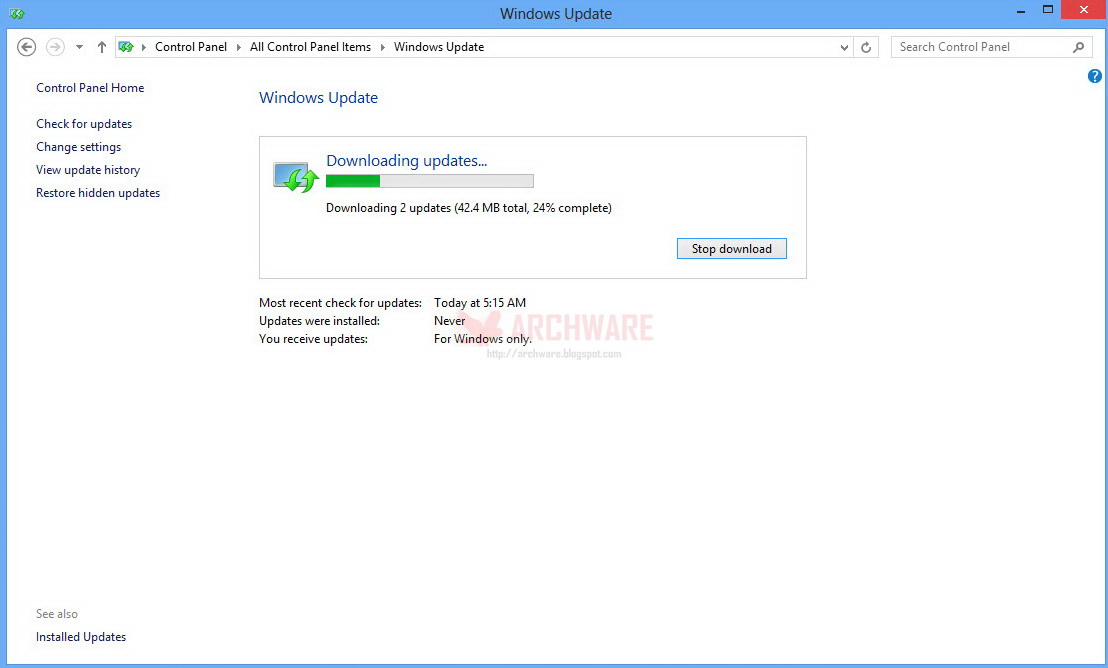
- สามารถทำ Windows Update ได้โดยไม่โดน WAT 100%
- วินโดว์ตัวนี้ได้รวบรวมการอัพเดทของ Microsoft ไว้ทั้งหมด (KB Files) หลังติดตั้งแทบไม่ต้องทำ Windows Update
- ไม่มีการปรับแต่งระบบ, แก้ไขค่า Registry, เพิ่มเครื่องมือ Tweaks หรือตั้งค่าใดๆเพิ่มเติม เป็นแบบ Original เดิมๆทั้งหมด

Instructions:

Win8ENT-x64-en-US-Pre-Activated.iso | 4.52 GB
WinUSB Maker v2.0 BETA 2 Folder | 3.02 MB
Screenshots Folder | 3.72 MB


This will NOT fit on a 4.37GiB Single-Layer DVDR--
Windows 8 Enterprise x64 en-US Jan2013
Hotfixes included bring install current to Jan8 patch date
Pre-Activated with kmsnano and reactivated whenever you boot
with less than 30 days left on your activation.
NETFX2-3.5.1 is included.

No Windows 8 Settings were harmed in the making of this ISO.
No Programs are added to Windows.
No Unattended Settings were added to the installation.
No Registry Settings were modified.

64-bit MSDN Source:
en_windows_8_enterprise_x64_dvd_917522.iso

This RTM Source is the final Build 9200

Installation Indexes:
Windows 8 Enterprise (x64)
Windows 8 Enterprise (x64) KMS Pre-Activated

Release File:
Win8ENT-x64-en-US-Pre-Activated.iso
Size: 4.52GiB
CRC32: 539B1451
MD5: DDC46620237B1B99F8E20D02FAF30C52
SHA-1: EBE8D37E71E9C5C0D915661CA00A3F111705C55B

Language: en-US (English - United States)

Tools used:
imagex for image compression and export
dism for image mount and MSU KB Integration
oscdimg for ISO mastering
Added Info folder to installs to make more work for credit thieves.

KB Files added via add-package dism:
KB2779444, KB2727528, KB2729462, KB2736693, KB2737084,
KB2742614, KB2742616, KB2750149, KB2751352-v2, KB2753842-v2,
KB2756872, KB2756923, KB2757638, KB2758246-v2, KB2761094,
KB2761465, KB2764462, KB2764870, KB2768703, KB2769034,
KB2769165, KB2769166, KB2770660, KB2770917, KB2771744,
KB2771821, KB2777166, KB2777294, KB2778171, KB2778930,
KB2779562, KB2779768, KB2780342, KB2780523, KB2780541,
KB2782419, KB2783251, KB2784160, KB2785094, KB2785220,
KB2788350, KB2790920, KB2792009, KB2796096

KB Files added during setupcomplete.cmd phase:
KB890830-x64-v4.16 (Recent Malicious software removal tool)
KB2758694 (xml4 exe only hotfix)
KB2771431 (online only update)
KB2772501 (iepropschema exe only hotfix)

--------For KMS Pre-Activation index

KMSNano.exe
schtasks (schedule the 30 day logon activation check)

Changes from recent Windows 8 x64 releases:

-Added IE security, but moved to offline install.
Reboot is not needed during setupcomplete.cmd phase.

-Added .NET 2-3.5.1
Offline hotfixes used for netfx3

-Unmodified ei.cfg for extra stability long-term

-Obviously the KMS Pre-Activation stuff

I have refined the trigger for the re-activation since
my PRO VL Perm Re-activation release. This release uses
KMSNano v16 with TriggerKMS v9. If you need to update
KMSNano for any reason, make sure that the scheduled
task "Trigger KMS Activation" also gets updated.

Windows 8 Enterprise is version of Windows with the most
features. It has every app that other Windows 8 versions
have and more. For the exact differences, read a wiki.

คำแนะนำ

- ในการติดตั้งแบบ Pre-Activated จะทำการ Activated แบบอัตโนมัติด้วย KMSnano โดยใช้ SLIC (System License Internal Code) มีระยะเวลาการใช้งาน 180 วัน
ตัวโปรแกรมจะตั้งตารางเวลาเมื่อครบ 30 วัน จะทำการตรวจเช็ค และติดตั้ง License ชุดใหม่ให้ (เมื่อติดตั้ง License ชุดใหม่ ระยะเวลาใช้งานก็จะเป็น 180 วัน สามารถใช้งานได้ตลอด) "ย้ำว่าสามรถใช้งานได้ถาวร ไม่ใช่แค่ 180 วัน"

- หากต้องการ Activation แบบถาวร (แบบไม่มีนับวัน) ให้ใช้ตัว Perminent Activator สามารถ Activation ทับตัว KMSnano ได้ หรือจะติดตั้งแบบปกติแล้ว Activation ภายหลังก็ได้ สามารถดาวน์โหลดและดูวิธีทำได้ตามลิ้งค์ด้านล่างนี้

http://archware.blogspot.com/2013/01/windows-8-aio-16-in-1-final-build-9200.html


Windows 8 Enterprise x64 Perm Re-Activation Integrated January 2013
Files Size: 4.23 GB (Archives)
Files Size: 4.52 GB (.ISO)
Files Part: 800 MB/PART, Last Part 350 MB (6 Part)
Recovery Record 3%
โหลดเสร็จแล้วเปลี่ยนชื่อไฟล์ของแต่ละ PART ให้ถูกต้อง
เช่น PART1 PART2 PART3 ตามลำดับ
วิธีดูว่าไฟล์ไหนคือ Part ที่เท่าไหร่ คลิกที่นี่
Download | PART1
Download | PART2
Download | PART3
Download | PART4
Download | PART5
Download | PART6
{[['']]}

Translate

 
Support : Creating Website | Johny Template | Mas Template
Copyright © 2011. tonfolk-trick - All Rights Reserved
Template Created by Creating Website Published by Mas Template
Proudly powered by Blogger